データ復旧-失われた画像を回復&数回のクリックでビデオ
- 2.8
- 評価
- 10.00M
- インストール数
- Free
- 価格

 分析者 App-foxy
うっかり削除した写真や動画を、もう一度手元に戻したい。そんな場面で試したのが、Tap into Appsの「データ復旧-失われた画像を回復&数回のクリックでビデオ」です。Android向けの仕事効率化アプリとして、端末内に残っている可能性のある画像や動画を探し、復元を目指します。私は、日常の軽い削除ミスに対する最初の手段として使うなら意味がある一方、重要なデータを必ず取り戻せる専門ツールのように期待すると、少し温度差を感じるアプリだと思いました。
アプリの説明はシンプルで、失われた写真やビデオの回復を目的にしています。無料で始められるため、まず自分のスマートフォンで試したい人にとって導入のハードルは低めです。対象年齢は3歳以上、Android 7.0以降で利用でき、公開日は2020年10月19日です。現在のバージョンは2.0.92で、長く配布されてきた復旧系アプリとして、利用者の目に触れる機会も多い部類に入ります。
削除直後から復元までを実際の流れで考える
削除に気づいた直後、私はまず端末の操作をいったん控え、写真アプリのゴミ箱や同期先を確かめてから復元を試す流れを考えます。ここでは、見つかった候補を家族や共有端末の利用者とどう照合し、必要な一枚だけを安全に戻すかに目を向けます。次の確認では、復元作業を誰の端末・アカウントで進めるかが大切になります。
こちらもおすすめ

 LINEマンガ
を読みっぱなしにしない、本棚と無料話で続ける読書術
無料話を追うだけではもったいない。待てば無料の仕組み、読書履歴、本棚をつなげて、読みたい作品を迷わず楽しむための実践ガイド。課金の判断や通知との付き合い方も率直に解説します。

 LINE(ライン) - 通話・メールアプリ
LINEはなぜ使われ続けるのか 日常に根づく便利さと広がる負担
メッセージ、通話、決済、公式アカウント。LINEが日々の用事に入り込むほど、使い続ける理由と手放しにくさは同じ場所から生まれてくる。勢いの背景を利用者目線で読み解く。

 UNO!™
UNO!™の「最後の一枚」が生む緊張感。短い対戦を何度も回したくなる理由
数字や色を合わせるだけの遊びに、宣言の一瞬と反撃の余地をどう組み込んだのか。UNO!™のオンライン対戦を、手札の駆け引きから見つめる。勝負を急がせる面白さと、運に左右される物足りなさも率直に掘り下げます。

 Uber Eats(ウーバーイーツ) 出前/フードデリバリー
Uber Eatsは注文後のトラブルにどこまで頼れるか
注文の速さだけでは測れないフードデリバリーの実力。設定のつまずき、変更の取り消し、通信切れ、配達状況の曖昧さまで、失敗時に何が頼れて何が読めないのかを見極めます。

 ブロックブラスト (Block Blast)
ブロックブラストはなぜ止められないのか 流行を支える手軽さと飽きの壁
短い一手、目に見える連鎖、自己ベストへの執着。ブロックブラストが人づてに広がる理由を、遊びの手触りと流行の寿命の両面から見極める。単純さの裏にある中毒性と、飽きが訪れる条件も率直に掘り下げます。

 Meteored - 天気や台風の天気予報アプリ
Meteoredは14日先の予報をどう読ませるか 便利さと迷いやすさを検証
今日の空模様から14日先まで、予報の幅をどう見せ、次の行動へつなげるのか。Meteoredの画面をたどり、情報の優先順位と迷いやすさを確かめます。長期予報の便利さだけでは測れない、日々使う道具としての設計を批評します。
ニュースデスクの関連記事
ニュースをすべて見る


まず確認したいのは「本当に消えたのか」という状態
写真が見つからないと、すぐに復旧アプリを開きたくなります。ただ、私なら最初にギャラリーのゴミ箱、最近削除した項目、クラウド写真サービス、メッセージアプリの送受信履歴を確認します。ここで見つかるなら、復旧アプリを使うより安全で、元のファイル名や撮影情報も保ちやすいからです。
それでも見つからないときに、このアプリを候補にします。特に、撮影した直後に整理していて誤って消した写真、チャットから保存した画像、端末内に一時的に置いていた動画など、削除からあまり時間が経っていないケースで試す価値があります。逆に、かなり前に消したファイルや、端末を初期化した後のデータを対象にする場合は、最初から結果を保証できるものとして扱わない方がよいでしょう。
スキャンを始める前に端末を触りすぎない
復旧を試すと決めたら、私は新しい写真や動画を撮らず、大きなアプリのインストールも控えます。削除された領域が別のデータで使われると、元の内容を探しにくくなる可能性があるためです。ここは、このアプリを使ううえで意外に大切な準備です。アプリを入れる行為自体も端末への書き込みになるので、本当に重要なファイルなら、できるだけ早い段階で復旧作業に移ります。
作業前には、復元先の空き容量も確認しておきます。見つかった画像を保存するには、当然ながら保存先の余裕が必要です。動画は画像よりサイズが大きくなりやすいので、写真だけを探すつもりでも、復元候補をまとめて保存すると空き容量を圧迫することがあります。私は、必要なものだけを選んで保存する前提で進めるのが現実的だと感じました。
スキャン画面では候補を広く見る
起動後は、失われた画像や動画を探すための操作に進みます。ここで重要なのは、最初に表示されたサムネイルをそのまま信じないことです。復旧系のスキャンでは、同じ写真の別サイズ、編集前後の断片、キャッシュに近い画像が候補として混ざることがあります。私は、撮影内容、縦横比、画質、似た画像の重複を一つずつ見比べてから選ぶのがおすすめです。
写真の場合は、サムネイルで内容を判断しやすいので、必要なものを絞り込みやすいでしょう。動画は、一覧だけでは本当に再生できるか分かりにくいことがあります。ファイルが表示されたからといって、音声や映像が完全に戻るとは限りません。大事な動画ほど、復元後に実際に再生し、途中で止まらないかまで確認する必要があります。
復元ボタンを押す前に選別する
このアプリを使うとき、私は「全部戻す」よりも「必要なものを先に戻す」考え方を取ります。大量の候補を一度に処理すると、似た画像が増えて整理が難しくなりますし、保存先の確認も面倒になります。家族の写真、仕事の資料、身分証の画像のように優先順位を付け、まず代替がきかないものから選びます。
復元後のファイルがどこに現れるかは、端末やアプリの動作環境によって確認が必要です。ギャラリーにすぐ表示されない場合は、ファイル管理アプリや画像一覧を確認します。ここで見つからないと、「復元に失敗した」と早合点しがちですが、保存場所と表示の更新がずれているだけのこともあります。私は復元後に、ギャラリー、ファイル管理、共有画面の順に確認する流れを作っておくと迷いにくいと思います。
復元後の受け渡しが本当のゴール
復元できたように見えても、作業はまだ終わりではありません。写真なら開けるか、拡大して破損がないかを確認します。動画なら最初から最後まで再生できるか、音声が出るかを見ます。その後、クラウドストレージやパソコン、別の安全な保存先へコピーします。
ここでのポイントは、復旧アプリの中だけに置いて安心しないことです。復元したファイルを同じ端末だけに残すと、端末の故障や再整理で再び失う可能性があります。私は、復元できた写真を日付や出来事ごとのフォルダーに分け、確認が終わってからバックアップへ移すのがよいと思います。特に動画は容量が大きく、共有アプリ経由だと圧縮される場合があるため、元の画質を残したいならファイルとして保存します。
無料で試せる点と、課金表示への向き合い方
価格は無料ですが、アプリ内購入はアイテムごとに440円から10,300円まで設定されています。私は、復元したいファイルが本当に必要かを先に見極め、購入画面が出たときは内容と金額を落ち着いて確認します。無料で始められることと、すべての機能を無条件に無料で使えることは同じではありません。
復旧アプリでは、スキャン結果の確認までは無料でも、保存や追加処理の段階で購入を促されることがあります。このアプリでも、操作を進める前に、どの段階で費用が発生するのかを画面上で確認する習慣を持つべきです。少数の思い出写真なら、まず無料範囲で候補の有無を見て、結果が自分の期待に合う場合だけ次を考える、という順番が安全です。
日常の具体例:旅行写真を誤って消した場合
例えば、旅行から帰った日に写真を整理し、似た構図の画像を削除しているうちに、残したかった一枚まで消してしまったとします。私なら、まずギャラリーの最近削除した項目とクラウドの同期先を確認します。そこに無ければ、端末の使用を最小限にして、このアプリで写真のスキャンを行います。
候補が表示されたら、旅行の日付や風景の特徴を手掛かりに、同じ場面の画像を比較します。復元できた画像は、すぐに別の保存先へコピーし、元の写真と並べて画質を確認します。もし復元画像が小さく、別のバックアップに高画質版があるなら、アプリの処理を続けるよりバックアップから戻す方がよいでしょう。このように、アプリを唯一の手段にせず、既存の保存先と組み合わせるのが現実的です。
通常の代替手段と比べたときの立ち位置
写真や動画の復元で最初に頼るべき相手は、端末メーカーのゴミ箱機能や、普段使っているクラウド写真サービスです。これらは削除前の整理状態を保ちやすく、復元後の場所も分かりやすい傾向があります。パソコンに定期的にコピーしている人なら、バックアップから戻す方が、ファイルの完全性という面で安心できます。
その一方で、バックアップを作っていなかったり、複数のアプリを経由した画像がどこに保存されたか分からなかったりする場合、このアプリは「自分で探すための追加の入口」になります。パソコン向けの専門復旧ソフトと比べると、スマートフォンだけで試せる手軽さが魅力です。ただし、端末の深い領域にあるデータや、物理的に故障した端末まで対応する専門サービスと同じ役割ではありません。
このアプリで流れが止まりやすい場面
最初の壁は、候補が多すぎることです。復旧結果に不要な画像や重複が混ざると、目的の一枚を探すだけで疲れます。私は、撮影時期、画像の向き、人物や場所など、目で判断できる条件を決めてから確認します。ファイル名だけで絞り込もうとすると、復元候補では名前が変わっていることもあり、かえって時間がかかります。
次の壁は、表示されたファイルが完全な状態とは限らないことです。画像が開けても一部が崩れていたり、動画が途中で止まったりする場合があります。これはアプリを使えば必ず解消できる問題ではありません。重要なデータについては、復元候補を一つだけでなく複数確認し、別のバックアップや元の送信者から再取得できないかも同時に考えます。
もう一つの摩擦は、復元先の管理です。戻したファイルがギャラリーに並ばない、同じ写真が複数表示される、日付順が不自然になる、といったことが起こると、復元できたかどうかを判断しにくくなります。私は復元直後にファイル名を変えず、まず開けるかを確認し、その後に整理する方が安全だと思います。先に移動や名前変更を繰り返すと、どれが元の候補なのか分からなくなります。
評価と利用者の多さだけでは判断しない
このアプリは一千万回以上インストールされており、平均評価は2.8です。利用者が多いことは、同じように写真や動画の紛失で困った人が試してきたことを示しますが、それだけで自分の端末でも成功すると判断するべきではありません。復元の結果は、削除からの経過、端末の状態、保存場所、上書きの有無などに左右されます。
評価を見るとき、私は星の平均だけでなく、最近のレビューで自分と似た状況が語られているかを確認します。写真だけを戻したいのか、長い動画が必要なのか、ゴミ箱からも消したのかで、期待できる結果は変わります。アプリの数字は入口の判断材料にとどめ、最終的には無料範囲で表示される候補と、復元後の品質を基準にするのがよいでしょう。
向いている人、別の方法を選ぶべき人
私は、誤削除に気づいた直後で、端末が普通に動作し、まず自分で写真や動画を探したい人に向いていると思います。無料で試しやすく、専門店へ持ち込む前の確認手段としても使いやすい立ち位置です。Android 7.0以降の端末を使っていて、少数のファイルを目視で選びながら戻したい人なら、試す意味があります。
反対に、仕事上の証拠、唯一の記録、長時間の動画など、失敗が許されないデータを扱う人は、このアプリだけに頼らない方がよいでしょう。端末が水没や落下で壊れている場合、初期化後に大量のデータを書き込んだ場合、復元候補が破損している場合は、バックアップや専門の復旧手段を優先します。課金しても必ず完全な状態で戻るとは限らないため、購入前に無料で結果の見込みを確認する姿勢が重要です。
私の結論:最初の一手として、慎重に使う
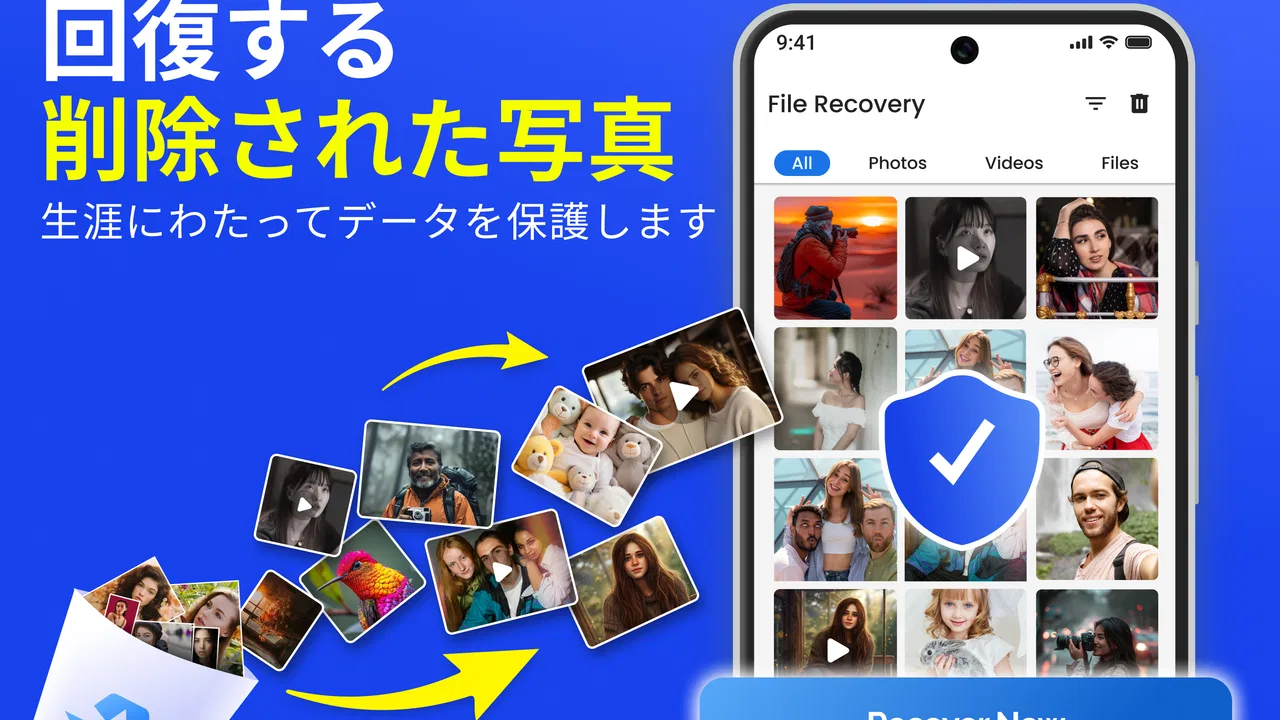
「データ復旧-失われた画像を回復&数回のクリックでビデオ」は、削除してしまった写真や動画を自分の端末で探したいときに、手軽に試せる復旧アプリです。Tap into Appsが提供する無料アプリとして始めやすく、画像の候補を見ながら必要なものを選ぶという流れは、専門的な知識がない人にも理解しやすいでしょう。
ただし、私はこのアプリを万能な復元装置とは考えません。まずゴミ箱やクラウド、バックアップを確認し、端末への新しい書き込みを抑え、候補を一つずつ検証する。この手順を守って初めて、アプリの価値を引き出せます。復元できたかどうかは、一覧に表示された瞬間ではなく、実際に開いて別の場所へ安全に保存できた時点で判断するのが私のおすすめです。
日常の削除ミスに対する追加の選択肢を探しているなら、まず無料で試してみてもよいと思います。一方、データの重要度が高いなら、通常のバックアップや専門的な復旧手段と並べて考えてください。このアプリの強みは、困った直後に自分で動けることです。その強みと限界を理解して使えば、無駄な期待や不要な課金を避けながら、失われたファイルを探すための現実的な一歩になります。
データ復旧-失われた画像を回復&数回のクリックでビデオに関するよくある質問
01「データ復旧-失われた画像を回復&数回のクリックでビデオ」は、どのようなアプリですか?
このアプリは、スマートフォン内から誤って削除してしまった写真や動画を探し、復元を試みるためのデータ復旧アプリです。端末のストレージやキャッシュなどをスキャンし、見つかったファイルを一覧で確認してから復元できる構成になっています。ただし、すべてのデータを必ず取り戻せるわけではなく、削除後の使用状況や端末の状態によって結果は大きく変わります。
02削除した写真や動画は、本当にすべて復元できますか?
すべてのファイルが復元できるとは限りません。削除した直後で、保存領域が新しいデータによって上書きされていない場合は、復旧できる可能性が高くなります。一方、長期間経過している場合や、端末を頻繁に使用している場合、初期化や強力なクリーナーを実行した場合は、ファイルが完全に消えていることがあります。スキャン結果を確認し、復元可能と表示されたデータだけを保存する仕組みです。
03利用する際に、写真や動画へのアクセス許可は必要ですか?
はい、端末内の画像や動画を検索するため、ストレージまたは写真・メディアへのアクセス許可を求められる場合があります。許可を与えないと、アプリが保存場所をスキャンできず、復旧機能を利用できない可能性があります。インストール前後には、アプリが要求する権限の内容とプライバシーポリシーを確認してください。不要に感じる権限まで要求された場合は、許可を慎重に判断することをおすすめします。
04復元したファイルは、どこに保存されますか?
復元された写真や動画は、アプリ内の指定フォルダー、端末のギャラリー、またはユーザーが選択した保存先に書き出されることが一般的です。実際の保存場所は、端末のAndroidバージョンやアプリの設定によって異なる場合があります。復元後にギャラリーへ表示されないときは、アプリ内の復元フォルダーやファイル管理アプリを確認し、必要に応じて別の場所へコピーしてください。
05このアプリは無料で使えますか?課金は必要ですか?
基本的なスキャンや削除ファイルの確認は無料で利用できる場合がありますが、完全復元、広告削除、高度なスキャン、複数ファイルの一括保存などが有料機能として提供される可能性があります。ダウンロード前にGoogle PlayまたはApp Storeの料金表示、アプリ内課金、サブスクリプションの条件を確認してください。特に無料トライアルがある場合は、更新日と解約方法を把握してから申し込むと安心です。
メリット
- 削除した写真や動画を端末内から手軽にスキャンできる
- 操作画面がシンプルで、復元までの手順が分かりやすい
- 復元前にファイルをプレビューして必要なものだけ選べる
- 複数の画像や動画をまとめて選択でき、作業を効率化できる
- 専門的な知識がなくても試せる手軽なデータ復旧ツール
デメリット
- 上書きされたデータや長期間前のファイルは復元できない場合がある
- 復元結果は端末の状態や削除方法によって大きく異なる
- 無料版では利用できる機能や復元数に制限がある可能性がある
- 動画のスキャン時に処理時間が長くなり、電池も消費しやすい
- 復元したファイルの保存先を確認しないと見つけにくいことがある

データ復旧-失われた画像を回復&数回のクリックでビデオ
ギャラリー